SYNCROOMで何を送る?マイク・パソコンの再生音・DJ機材(Mac・Windows別)
SYNCROOMで送る音は、「マイク・楽器」「パソコンで再生している音」「DJ機材の音」で、設定が変わります。先に、送りたい音を決めると迷いません。
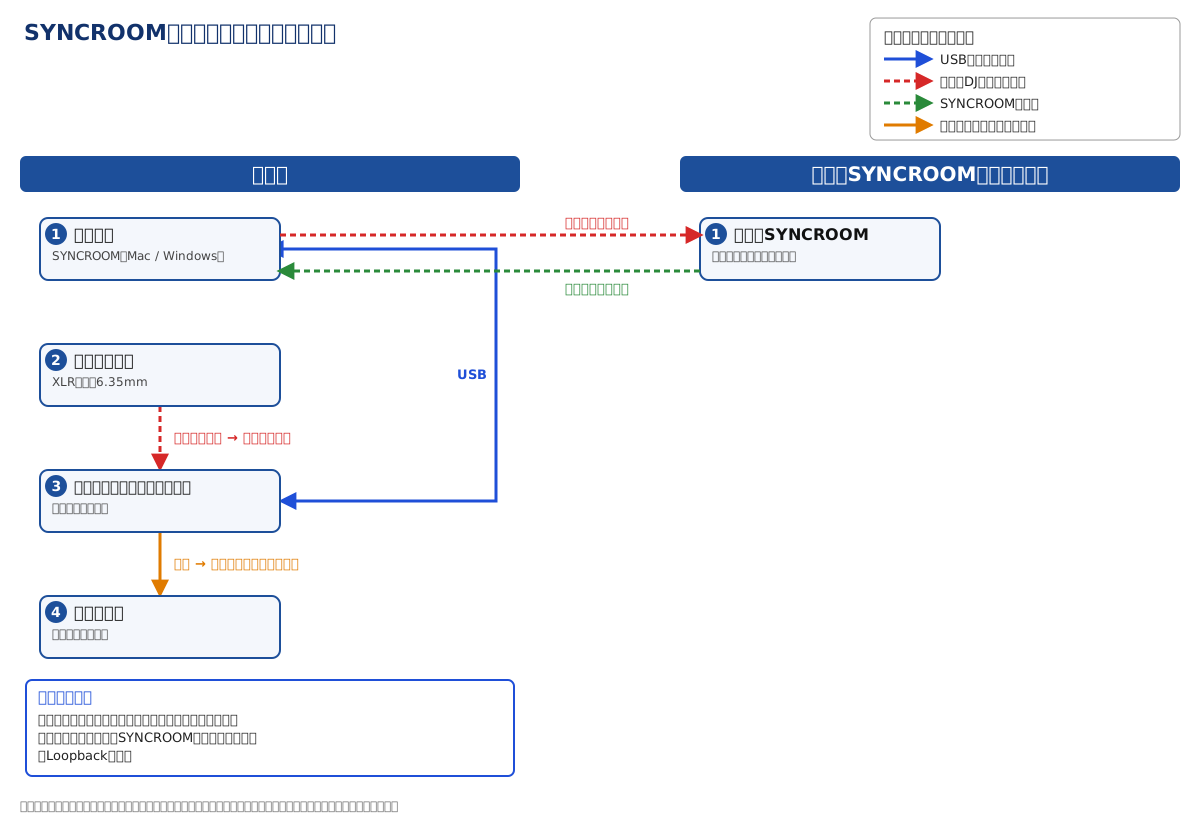
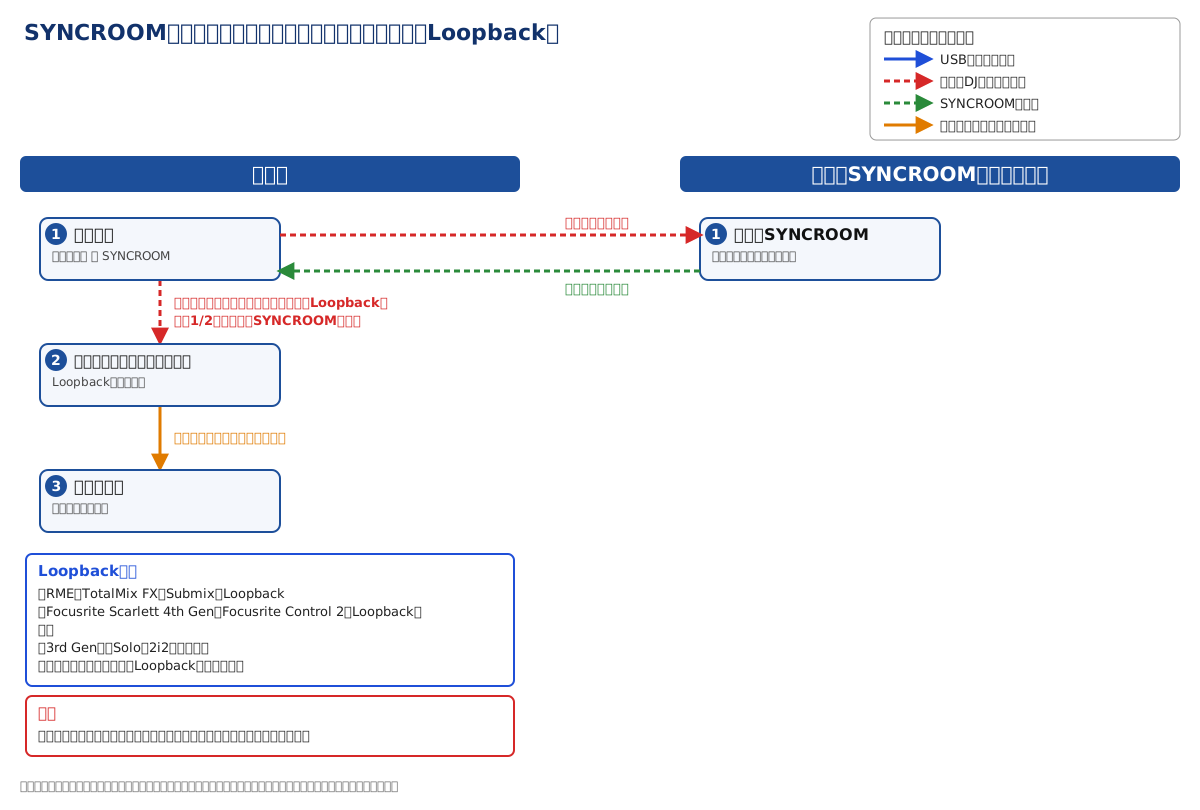
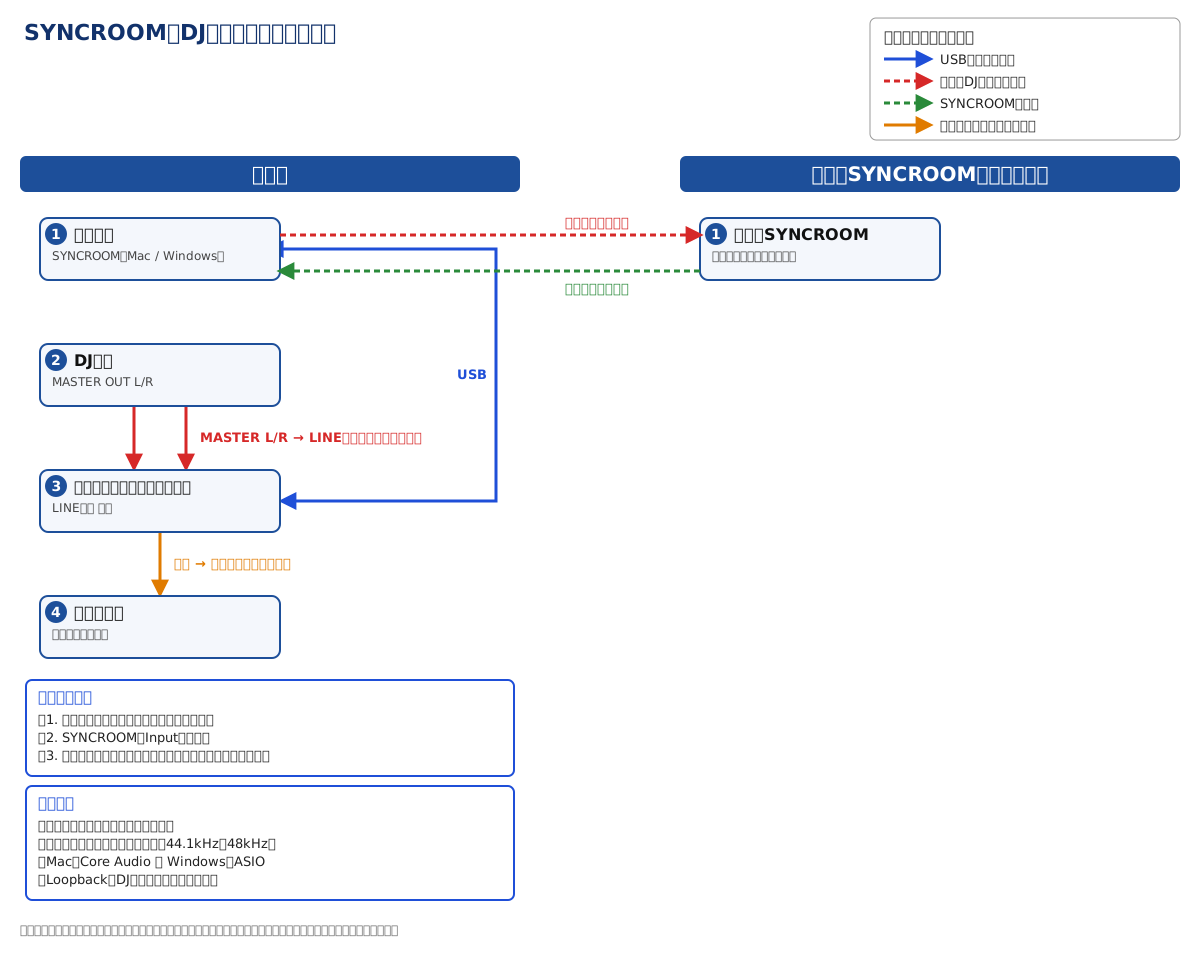
音の流れ
- 音の元(マイク・パソコンの再生音・DJ機材)
- インターフェースの入力(またはLoopback)
- SYNCROOMのInput → 相手
確認手順
- 先に、送りたい音を決めます。マイク・楽器だけなら、Loopbackはいりません。パソコンで再生している音(rekordboxやYouTubeなど)を送る時は、Loopbackの機能が要ります。DJ機材の音は、MASTER出力をインターフェースのLINE入力へつなぎます。
- SYNCROOMの[設定]→[オーディオ]で、入力も出力も同じインターフェースにします。サンプリングレートは、インターフェース側とSYNCROOMで同じ値(44.1kHzか48kHz)にそろえます。
- Macは、オーディオデバイスを「Core Audio」にします。バッファサイズは、途切れない一番小さい値から始めて、ノイズが出たら少しずつ上げます。
- Windowsは、基本は「ASIO」を選び、インターフェースのASIOドライバーを入れます。バッファサイズは、SYNCROOM公式の目安が64〜128サンプルです。途切れたら少しずつ上げます。ASIOが使えない時のWASAPIは、共有モードが44.1kHzのみ、排他モードは他のアプリの音が出なくなります。DirectSoundは設定を変えられません。
- 先にインターフェースの入力メーター、次にSYNCROOMのInputメーターが動くかを見ます。自分の列のメーターは、モニター量を表すことがあります。
- 相手から届いた音を、送る音に混ぜないでください。混ざると、相手に自分の声や音が戻って、エコーや輪のような音になります。
マイク・楽器を送りたい
- マイク・楽器をインターフェースの入力につなぎ、インターフェース側の入力メーターが動くか確認します。ゲインとファンタム電源も、ここで確認します。
- SYNCROOMのInputで、つないだ入力チャンネルを選びます。ステレオの楽器は、ステレオの設定(英語表示はHandle as stereo)にします。表示は版によって違います。
- Loopbackはいりません。まず、この形で相手に送れるか確かめます。
パソコンの再生音・DJソフトの音を送りたい
- 再生アプリの出力先を、インターフェースの出力にします。送る音は、インターフェースの中で作ったミックスを、Loopbackで入力へ戻します。
- RME(Babyface Proなど)は、TotalMix FXで、使っていない出力を選んでLoopbackをオンにします。詳しくは「Babyface ProでSYNCROOM」のガイドを見てください。
- Focusrite Scarlett 4th Genは、Focusrite Control 2のLoopbackモード(Audio Capture、Video Call、Stream)を使います。3rd Genは、Soloと2i2を除く機種がLoopbackの対象です。
- ほかの機種は、説明書にLoopbackの項目があるかを確認してください。無い時は、仮想オーディオ機器のソフトを使う方法もありますが、SYNCROOMとの相性があるので、短い録音で確かめてからにします。
DJ機材の音を送りたい
- DJ機材のMASTER L/Rを、インターフェースのLINE入力の左右に、別々につなぎます。入力の感度は、インターフェースの説明書で確認します。
- インターフェースの入力メーターが、左右とも動くことを確認します。
- 相手の音を機材に戻す時は、送る音に混ざらない配線にします。詳しくは「B2B」のガイドを見てください。
解決しない場合
型番、OSとソフトのバージョン、どこまでメーターが振れたか、試したことをメモして、メーカーのサポートに連絡してください。原因がはっきりしないうちに、買い替えや故障と決めつけないでください。
公式資料・確認範囲
- Yamaha SYNCROOM 2 desktop manual
- Focusrite: Scarlett 4th Gen using Loopback
- Focusrite: Which Focusrite interfaces feature Loopback
- RME: TotalMix FX Recording FX with Loopback
確認日:2026-10-24。機種やバージョンによって違うことがあるので、公式の資料も見てください。